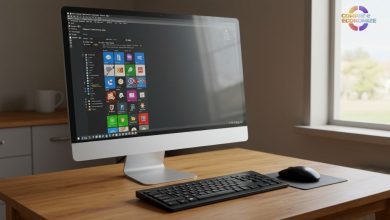
Você já teve a sensação de estar preso em um daqueles pesadelos onde tudo está em câmera lenta? Seu computador está arrastando, as janelas demoram uma eternidade para abrir, e até mesmo o cursor parece estar com preguiça. Se você está se identificando com isso, pode ser que a memória RAM do seu PC esteja precisando de uma ajudinha. Vamos conversar sobre como limpar a memória RAM do seu computador de maneira eficaz e devolver a ele a agilidade que você tanto precisa.
O que é a Memória RAM e Por que Ela Fica Cheia?
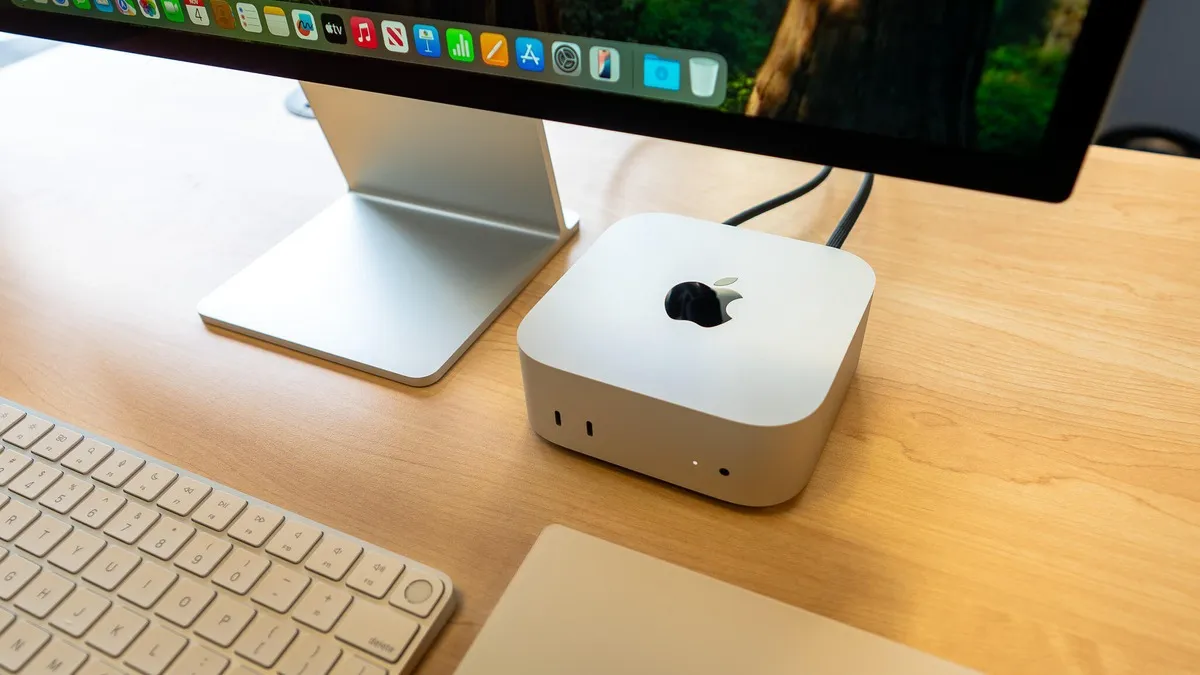
Antes de mais nada, vamos entender o que é a memória RAM. RAM significa *Random Access Memory*, ou Memória de Acesso Aleatório. É onde seu computador guarda informações temporárias que ele precisa acessar rapidamente. Pense na RAM como uma mesa de trabalho: quanto mais espaço você tem, mais fácil é trabalhar. Quando a RAM está cheia, seu PC fica sobrecarregado e começa a funcionar lentamente.
Por que Limpar a Memória RAM é Importante?
Limpar a memória RAM pode ser a solução para muitos problemas de desempenho. Com o tempo, programas em execução, abas de navegador abertas e outros processos podem consumir uma quantidade significativa de RAM. Isso pode deixar seu sistema lento e até causar travamentos. Ao liberar memória RAM, você está essencialmente dando um fôlego ao seu computador, permitindo que ele funcione de forma mais eficiente.
Passos para Limpar a Memória RAM do PC
Feche Programas e Abas Desnecessárias
Vamos começar pelo básico: feche tudo o que você não está usando. Cada programa ou aba do navegador que você mantém aberta consome um pouco da sua memória RAM. Dê uma olhada no seu gerenciador de tarefas e veja o que está rodando em segundo plano. Feche tudo que não for essencial.
Reinicie o Computador
É incrível como uma simples reinicialização pode fazer maravilhas. Quando você reinicia o computador, ele limpa a memória RAM e encerra todos os processos que estavam em execução. Isso pode ajudar a resolver muitos problemas de lentidão.
Desative Programas de Inicialização
Muitos programas são configurados para iniciar automaticamente quando você liga o computador. Isso pode ser conveniente, mas também consome memória RAM. Para desativar programas de inicialização no Windows, abra o Gerenciador de Tarefas e vá para a aba Inicializar. Desative tudo que não for essencial.
Use Software de Otimização
Existem programas específicos projetados para ajudar a otimizar o uso da memória RAM. Esses softwares podem identificar processos que estão consumindo muita memória e ajudar a gerenciá-los de forma mais eficaz. Alguns exemplos populares incluem CCleaner e Advanced SystemCare.
Aumente a Memória Virtual
Se mesmo após limpar a RAM o desempenho não melhorar, considere aumentar a memória virtual do seu computador. A memória virtual usa espaço no disco rígido para simular RAM adicional. No Windows, você pode ajustar isso nas configurações de Sistema Avançado.
Como Manter a Memória RAM Limpa
Atualize Seu Sistema Regularmente
As atualizações de sistema não são apenas para segurança; elas também podem incluir melhorias na gestão de memória. Certifique-se de manter seu sistema operacional e todos os drivers atualizados para garantir o melhor desempenho possível.
Instale Mais Memória RAM
Se você está constantemente lutando contra uma RAM cheia, talvez seja hora de considerar a instalação de mais memória. Isso pode ser um investimento, mas vale a pena para melhorar o desempenho geral do seu computador.
Limite os Efeitos Visuais
Os efeitos visuais do sistema operacional podem ser bonitos, mas também consomem memória. No Windows, você pode ajustar as configurações de desempenho para priorizar o melhor desempenho em vez da aparência visual.
Conclusão
Agora que você tem algumas dicas práticas sobre como limpar a memória RAM do seu PC, está na hora de colocar tudo em prática. Lembre-se de que manter a memória RAM limpa é um processo contínuo, e pequenas ações podem fazer uma grande diferença no desempenho do seu computador. Então, mãos à obra e boa sorte!
Links:
- Pagina Home
- FAQ DE COMPUTADORES
- ÚLTIMAS UNIDADES! O Melhor PC Gamer do Ano Pela Metade do Preço!
- ISSO VAI ACABAR HOJE: Upgrade Inacreditável Para Seu PC!
- Leia Mais
Veja também:
Perguntas Frequentes
O que significa limpar a memória RAM do PC?
Limpar a memória RAM do seu computador significa liberar espaço que está sendo ocupado por processos e aplicações desnecessárias, permitindo que o sistema funcione de forma mais eficiente. Isso não envolve a limpeza física da RAM, mas sim a otimização do uso dela. Quando a RAM está cheia, o desempenho do computador pode ser prejudicado, resultando em lentidão e travamentos.
Como posso liberar memória RAM sem reiniciar o computador?
Existem várias maneiras de liberar memória RAM sem precisar reiniciar o PC:
- Feche programas desnecessários: Verifique quais aplicativos estão abertos e feche aqueles que não estão sendo usados.
- Use o Gerenciador de Tarefas: Abra o Gerenciador de Tarefas (Ctrl + Shift + Esc), identifique processos que consomem muita memória e encerre-os se não forem essenciais.
- Desative programas de inicialização: Muitos programas iniciam automaticamente com o Windows. Desative aqueles que não são necessários para liberar RAM.
- Limpe o cache do navegador: Navegadores como Chrome e Firefox podem consumir muita memória. Limpar o cache pode ajudar a liberar RAM.
É seguro usar programas para otimizar a memória RAM?
Programas de otimização de memória RAM podem ser úteis, mas é importante escolher ferramentas confiáveis. Algumas aplicações podem não ser eficazes ou, pior, conter malware. Leia avaliações e faça download apenas de sites oficiais ou de confiança. Lembre-se de que muitas vezes, práticas simples como fechar aplicativos desnecessários podem ser suficientes para otimizar o uso da RAM.
Qual é a diferença entre limpar a RAM e aumentar a RAM?
Limpar a RAM significa liberar espaço na memória já existente, enquanto aumentar a RAM envolve adicionar mais memória física ao sistema. Limpar a RAM é uma solução temporária para melhorar o desempenho, enquanto aumentar a RAM pode ser uma solução mais permanente, permitindo que o computador lide com mais tarefas simultaneamente.
Como saber se minha RAM está cheia?
Você pode verificar o uso da RAM através do Gerenciador de Tarefas. Pressione Ctrl + Shift + Esc para abri-lo e navegue até a aba “Desempenho”. Lá, você verá o uso atual da memória. Se a porcentagem estiver muito alta, pode ser um sinal de que a RAM está sobrecarregada e precisa ser liberada.
Conclusão
Manter a memória RAM do seu computador otimizada é fundamental para garantir um desempenho suave e eficiente. Ao entender como liberar espaço na RAM e aplicar algumas práticas simples, você pode evitar lentidão e melhorar a experiência geral de uso do seu PC. Lembre-se de que, embora a limpeza regular da RAM possa ajudar, considerar um upgrade de hardware pode ser uma solução mais eficaz a longo prazo, especialmente se você frequentemente executa aplicativos pesados ou multitarefas. Cuide bem do seu sistema e ele cuidará bem de você!